Als je regelmatig bugs meldt of productfeedback geeft, heb je dit waarschijnlijk al meerdere keren meegemaakt: een screenshot van een bugrapport wordt gedeeld, iemand vraagt “waar precies?”, er wordt nog een screenshot gestuurd met bepaalde delen omcirkeld, het blijft nog steeds niet helemaal duidelijk, en dan merkt iemand dat er gevoelige gegevens in de screenshot staan die er absoluut niet in horen.
Windows heeft een standaard Knipprogramma (Snipping Tool), wat prima werkt voor snelle, incidentele opnames. Maar als je bezig bent met QA werk, testen of support, heb je meestal drie dingen tegelijk nodig: duidelijkheid, consistentie en snelheid. Dit artikel beschrijft een praktische workflow om probleemrapporten te maken die zowel eenvoudiger te maken als te lezen zijn, met behulp van de gratis Fenêtre Capture Tool, en vergelijkt die met de gratis ingebouwde Windows Snipping Tool.
Testopstelling
- Snipping Tool versie: 11.2511.47.0
- Fenêtre Capture Tool versie: 1.8.0.6
Het doel: tijd en moeite besparen bij probleemrapporten en ze tegelijkertijd duidelijker maken
Een “goed” probleemrapport is geen lang rapport. Het is er een dat giswerk wegneemt:
- Op welk scherm gebeurt dit?
- Wat heb je gedaan, en in welke volgorde?
- Wat verwachtte je, en wat gebeurde er in plaats daarvan?
- Is alle gevoelige privé informatie uit de screenshots verwijderd?
Wat de Snipping Tool goed doet (en waar het tekort komt)
De Windows Snipping Tool is ingebouwd, snel te openen en eenvoudig voor screenshots en basisannotaties. Voor de meeste situaties waarin één screenshot met eenvoudige bewerkingen het verhaal vertelt, is het vaak voldoende.
De frictie ontstaat wanneer je rapport een reeks stappen nodig heeft, wanneer privacy belangrijk is en wanneer je gewoon sneller wilt werken:
- Meerstapsproblemen vereisen meerdere screenshots, en je behandelt elke afbeelding uiteindelijk als een aparte minitaak.
- Eenvoudige markeringen werken prima, maar brengen niet altijd de bedoeling over. “Het omcirkelde deel” is niet hetzelfde als “klik eerst hier, dan hier, en zie vervolgens dit resultaat.”
- Anonimiseren wordt een risico, want als het moeite kost, wordt het makkelijk overgeslagen. En uiteindelijk belandt er iets dat privé is op een plek waar het niet hoort, zoals een supportticket of e-mailthread.
- Het opslaan van opnames in de juiste map en het delen via probleemrapporten, Outlook of Teams zorgt voor extra stappen.
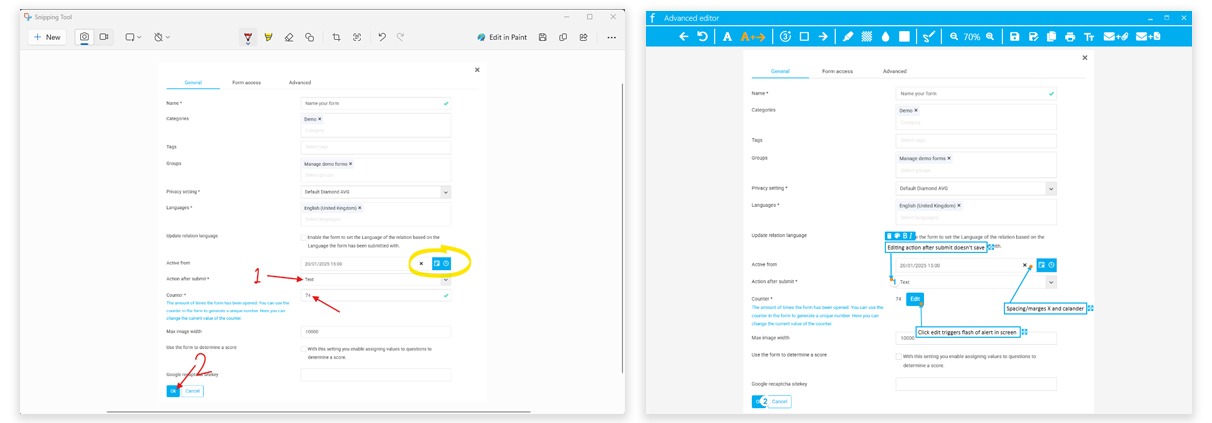
Een praktische workflow met de Fenêtre Capture Tool (Vastleggen → Annoteren → Anonimiseren → Delen)
De Fenêtre Capture Tool is ontwikkeld door het softwarebedrijf om hun eigen interne bugrapportage en het delen van feedback te versnellen. Dat zie je terug in de functionaliteiten: ondersteuning voor genummerde stappen, pijlen met tekst in één klik, vervagen/pixeleren van gevoelige gegevens, het bewerken van meerdere opnames in de ingebouwde editor en het delen via bekende bedrijfsplatforms zoals Teams en Outlook.
Eerst alles vastleggen, daarna bewerken
In plaats van elke screenshot direct te bewerken terwijl je het probleem nabootst, leg je eerst de volledige reeks vast:
- Stap 1: beginsituatie (context)
- Stap 2: de handelingen die het probleem veroorzaken
- Stap 3: het onverwachte resultaat (bewijs)
- Optioneel: een instellingen- of versiescherm (voor omgevingscontext)
Zodra je alle relevante stappen hebt vastgelegd, open je de editor en voeg je annotaties toe:
Genummerde markeringen verminderen heen-en-weer communicatie: “1”, “2”, “3”, opeenvolgende nummers plaats je met simpele klikken direct op de UI-elementen. Zo hoeft de lezer niet te raden wat “rechtsboven” betekent en hoef jij geen uitgebreide uitleg te typen.
Indien nodig kun je pijlen met tekst toevoegen, met één klik en sleepbeweging. Een korte beschrijving maakt van een pijl een duidelijke instructie: Klik op opslaan → Fout verschijnt na verzenden → Slechts de helft van de gegevens wordt opgeslagen.
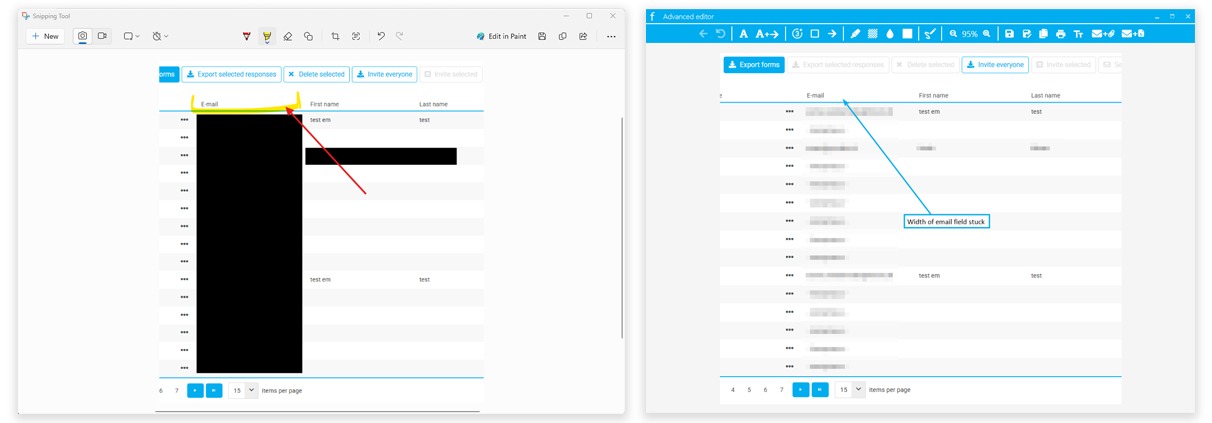
Als je screenshots echte gegevens bevatten zoals namen, e-mailadressen, interne URL’s, klant-ID’s of accountgegevens, moeten deze meestal worden geanonimiseerd. Door met een klik- en sleepbeweging een vervagings- of pixelvak over deze gegevens te plaatsen, blijft de screenshot duidelijk genoeg om te begrijpen welk deel van het scherm wordt getoond, terwijl privacygevoelige informatie onleesbaar wordt gemaakt.
Tot slot: deel screenshots eenvoudig op de plekken waar het werk echt gebeurt. Als je een specifiek ticketsysteem gebruikt, kopieer je de bewerkte schermafbeeldingen daarin. In veel bedrijven vindt snelle probleemrapportage plaats via Teams of Outlook. Daarom kun je met de Fenêtre Capture Tool koppelen aan die systemen en screenshots rechtstreeks vanuit de capture tool verzenden.
Snelle vergelijking voor probleemrapportage
De Snipping Tool is een goede standaard voor screenshots en basisannotaties. Als je slechts één afbeelding met eenvoudige markeringen nodig hebt, is de Snipping Tool sneller omdat deze ingebouwd is. Als je maar af en toe bugs meldt, is dit waarschijnlijk alles wat je nodig hebt.
De Fenêtre Capture Tool wordt interessanter wanneer je rapporten herhaaldelijk het volgende vereisen:
- genummerde stappen en verklarende callouts
- het anonimiseren van privégegevens terwijl het scherm als geheel leesbaar blijft
- een workflow voor het bewerken van meerdere opnames zonder je flow te onderbreken
- direct delen naar Teams/Outlook
Als je veel probleemrapporten maakt, kunnen deze workflowvoordelen je tijd en klikken besparen.
Wat er goed aan is
De Fenêtre Capture Tool is duidelijk gericht op instructieve output: genummerde stappen en pijlen met tekst verminderen ambiguïteit, en vervagen/pixeleren stimuleert een betere omgang met privacy. Het bewerken van meerdere opnames in één keer sluit ook goed aan bij hoe QA werk doorgaans verloopt.
Wat je moet checken voordat je het op je werkplek implementeert
Controleer voordat je met een nieuwe tool begint of je echt meer nodig hebt dan wat de gratis Windows Snipping Tool biedt. Als je de tool op je werkplek wilt gebruiken, bevestig dan ook de regels rondom het downloaden van nieuwe software binnen jouw omgeving. Beleid kan invloed hebben op standaardapps of toegestane koppelingen, zoals met Teams en Outlook.
Download en meer informatie:
Directe download
Productpagina
Bestandsgrootte: 33,9 MB
Nu jij
Als je veel test- of supportwerk doet op Windows, hoe ziet jouw huidige capture setup eruit? Blijf je bij de Snipping Tool, of gebruik je iets als ShareX, Fenêtre Capture Tool, Greenshot of een andere workflowtool?