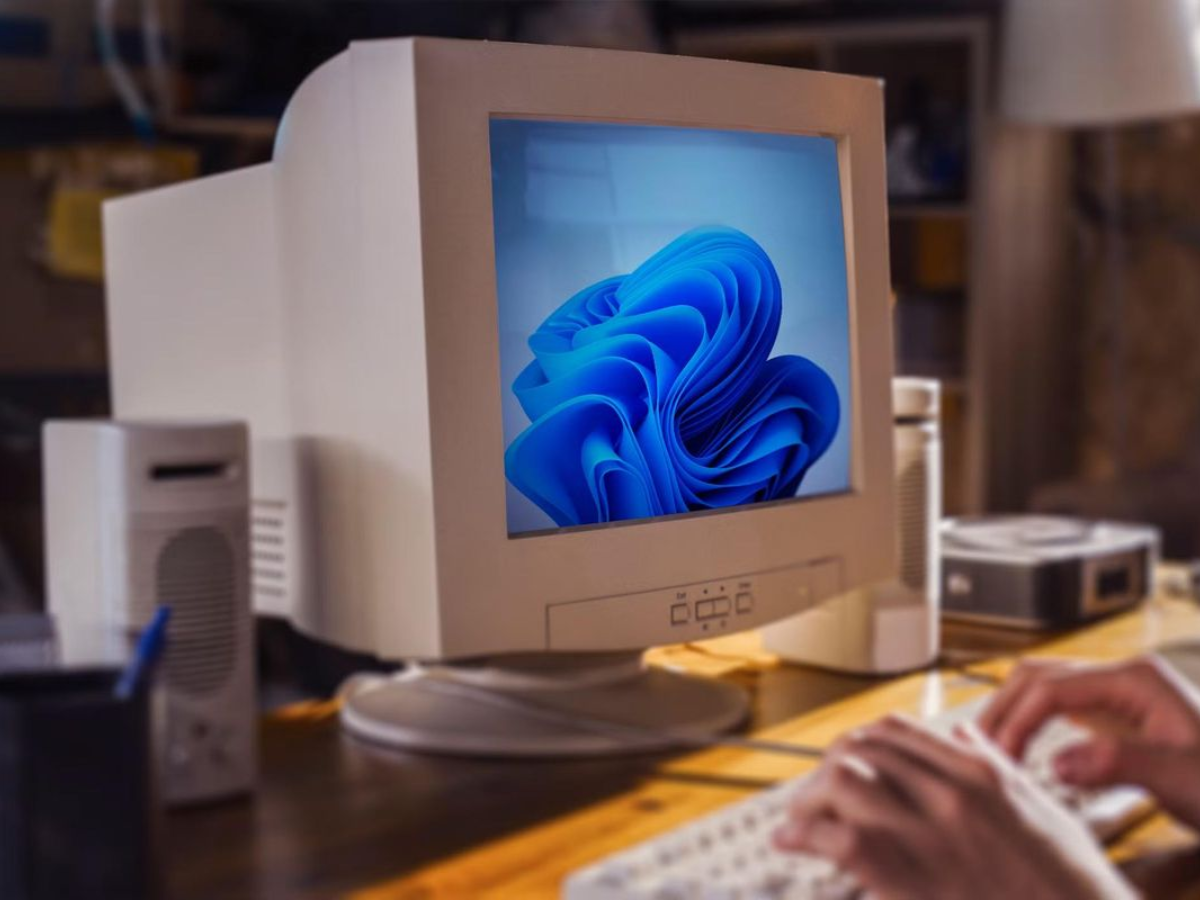
Oudere Windows-laptops worden vaak langzamer om redenen die weinig te maken hebben met falende hardware. Achtergrondapps, opstartrommel, synchronisatiediensten en visuele effecten zorgen samen voor extra belasting die zich in de loop der tijd opstapelt. In veel gevallen kunnen de prestaties worden hersteld met een paar gerichte software-aanpassingen, in plaats van een volledige herinstallatie.
Deze optimalisaties richten zich op het verminderen van achtergrondbelasting, het vrijmaken van systeembronnen en het laten prioriteren van prestaties door Windows waar dat ertoe doet.
1. Scan het systeem op malware
Malware is nog steeds een van de snelste manieren om een verder goed functionerende pc lam te leggen. Zelfs moderne systemen met ingebouwde beveiliging kunnen bepaalde bedreigingen missen. Een volledige scan met een betrouwbare scanner van derden kan verborgen processen identificeren die CPU, geheugen of schijfactiviteit verbruiken.
Als er malware wordt gevonden, kan alleen al het verwijderen daarvan een directe verbetering in de reactiesnelheid opleveren.
2. Verwijder ongebruikte en vooraf geïnstalleerde software
Veel laptops worden geleverd met vooraf geïnstalleerde hulpprogramma’s die lang na de eerste installatie op de achtergrond blijven draaien. Na verloop van tijd zorgen extra ongebruikte applicaties voor verdere belasting.
Het verwijderen van software die niet meer nodig is, vermindert achtergrondservices, schijfgebruik en update-activiteit. Dit is vooral effectief bij systemen met beperkte opslag of geheugen.
3. Schakel onnodige opstartapps uit
Sommige toepassingen hoeven niet bij elke start van Windows te worden geladen. Het uitschakelen van niet-essentiële opstartitems verkort de opstarttijd en maakt RAM vrij.
Opstartapps kunnen worden beheerd via Taakbeheer. Het hier uitschakelen van een app verwijdert deze niet, maar voorkomt alleen automatisch starten.
4. Beperk of schakel cloudsynchronisatiediensten uit
Achtergrondsynchronisatiediensten zoals OneDrive kunnen continu schijf-, CPU- en netwerkbronnen gebruiken. Op tragere systemen is deze activiteit merkbaar.
Als cloudsynchronisatie nodig is, kan het pauzeren tijdens actief gebruik helpen. Als het niet nodig is, verwijdert het volledig de overhead wanneer de dienst wordt gedeïnstalleerd.
5. Schakel over naar een prestatiegerichte energie-instelling
Energie-instellingen in Windows bepalen hoe agressief het systeem CPU en opslag gebruikt. Laptops die zijn ingesteld op efficiëntie kunnen trager aanvoelen dan nodig is.
Overschakelen naar een schema Hoge prestaties, of een fabrikant-specifiek prestatieprofiel, zorgt ervoor dat Windows sneller reageert onder belasting. Op sommige nieuwere systemen blijft Gebalanceerd optimaal, maar oudere hardware profiteert vaak van een agressiever schema.
6. Maak opslagruimte vrij
Bijna volle schijven vertragen Windows, vooral SSD’s die vrije ruimte nodig hebben voor caching en wear leveling. Het vrijhouden van minimaal 15–20% opslag verbetert zowel de prestaties als de levensduur van de schijf.
Het verwijderen van grote, ongebruikte bestanden en toepassingen vermindert vertragingen door constante schijfconcurrentie.
7. Werk Windows en hardware-drivers bij
Verouderde systeemonderdelen kunnen prestatieproblemen, compatibiliteitskwesties en instabiliteit veroorzaken. Windows-updates bevatten vaak prestatieverbeteringen naast beveiligingspatches.
Driverupdates van de fabrikant voor chipsets, grafische kaarten en invoerapparaten zijn eveneens belangrijk, vooral bij oudere laptops die met vroege firmware zijn geleverd.
8. Verminder visuele effecten
Animaties en transparantie-effecten zorgen voor een fraai uiterlijk, maar verbruiken GPU- en CPU-bronnen. Het uitschakelen van deze effecten vermindert de renderbelasting en maakt de interface responsiever.
Visuele effecten kunnen via de Windows-instellingen worden aangepast zonder functionaliteit te verliezen.
9. Sluit apps in plaats van ze te minimaliseren
Geminimaliseerde apps blijven geheugen gebruiken en soms ook CPU-bronnen. Op systemen met beperkt RAM leidt het open laten staan van veel apps tot vertragingen en extra schijfwisselingen.
Het sluiten van toepassingen die niet meer nodig zijn, houdt het resourcegebruik voorspelbaar en stabiel.
10. Sluit af in plaats van alleen slaapstand te gebruiken
De slaapstand bewaart de systeemstatus, maar wist geen geheugenlekken of achtergrondproblemen. Na verloop van tijd kan dit leiden tot verminderde prestaties.
Het systeem periodiek volledig afsluiten reset het geheugen, stopt achterblijvende processen en verhelpt vaak onverklaarbare vertragingen.
Deze aanpassingen veranderen Windows zelf niet, maar verminderen wel de opgebouwde overhead die ontstaat bij dagelijks gebruik. Als de prestaties na het toepassen hiervan nog steeds onvoldoende zijn, kan een schone installatie of het overstappen op een lichter besturingssysteem de volgende stap zijn.